1. Trình ChuyểN ĐổI PDF

Nếu bạn chưa có tài khoản và muốn chuyển đổi một tệp đến PDF
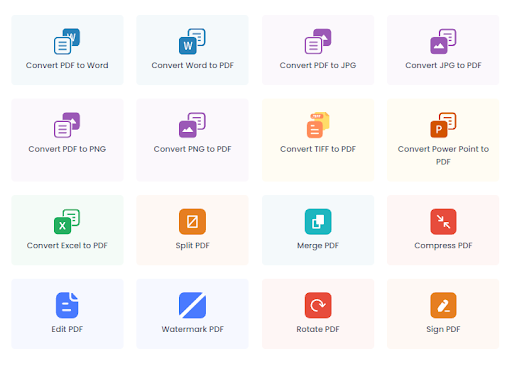
  1. Hãy truy cập trang chủ https://pdfsimpli.com/vi/ và chọn “Tải lên PDF để chuyển đổi”
    hoặc chọn chính xác loại tệp mà bạn muốn chuyển đổi.
    Image_1 Image_2
  2. Bạn sẽ được nhắc tải lên tài liệu. (Xin lưu ý: Sẽ xảy ra lỗi nếu bạn chọn sai loại tài
    liệu).
  3. Khi đã ở trang tiếp theo, bạn cũng có thể chọn chỉnh sửa tài liệu nếu muốn. Hướng dẫn
    này có các chỉ dẫn để làm việc đó.
  4. Khi đã hoàn tất, hãy nhấp vào “Chuyển đổi” và tài liệu của bạn được chuyển đổi thành
    công.
    Image_3
  5. Nhấp vào tài liệu và một danh sách các tùy chọn sẽ xuất hiện. Bạn có thể tải xuống,
    chỉnh sửa, in, gửi, ký hoặc xóa trực tiếp từ màn hình này.
    Image_4

Nếu bạn đã có tài khoản và chỉ muốn chuyển đổi một tài liệu đến PDF và không
chỉnh sửa
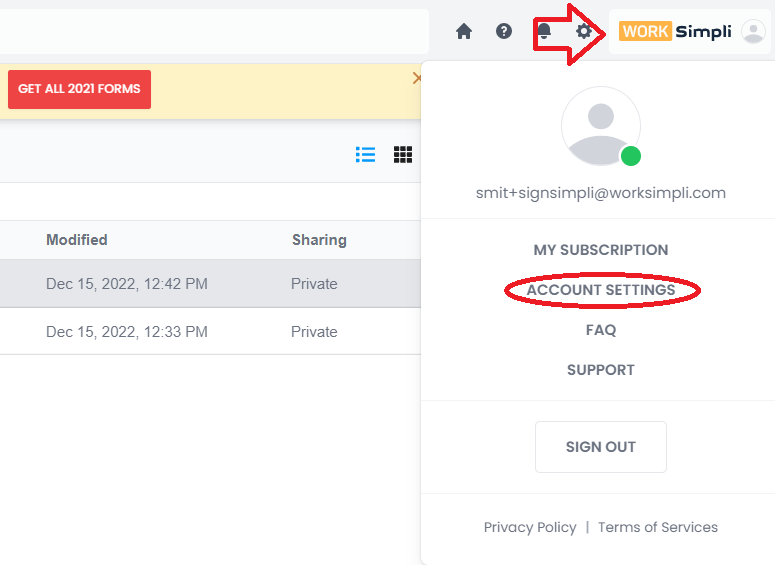
  1. Hãy nhấp vào Tài khoản của tôiTài liệu của tôiimage_5
  2. Bạn sẽ đến một trang có tiêu đề “Tài liệu”, ở phía bên phải, hãy tìm và nhấp vào loại
    tài liệu bạn muốn chuyển đổi đến PDF (tức là Chuyển đổi Word đến PDF). (Xin lưu ý: Sẽ
    xảy ra lỗi nếu bạn chọn sai loại tài liệu).
    image_6
  3. Bạn sẽ được nhắc tải lên tài liệu. (Xin lưu ý: Sẽ xảy ra lỗi nếu bạn chọn sai loại tài
    liệu).
  4. Nhấp vào tài liệu và một danh sách các tùy chọn sẽ xuất hiện. Bạn có thể tải xuống,
    chỉnh sửa, in, gửi, ký hoặc xóa trực tiếp từ màn hình này.
    Image_7

2. Trình ChỉNh SửA PDF

Nếu bạn chưa có tài khoản và muốn chỉnh sửa một tệp PDF
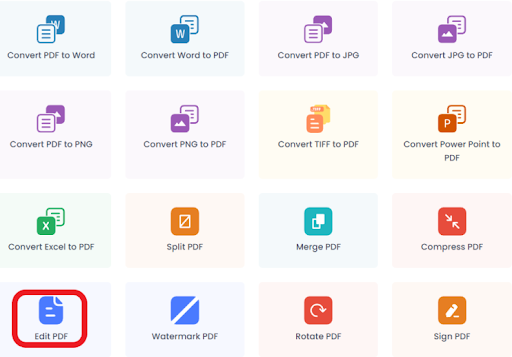
  1. Hãy truy cập trang chủ https://pdfsimpli.com/vi/ và chọn Chỉnh sửa PDF.
    Image_8
  2. Bạn sẽ được nhắc tải lên tệp PDF. (Xin lưu ý: Sẽ xảy ra lỗi nếu bạn tìm cách tải lên một
    tệp không phải PDF. Để tải lên và chỉnh sửa một tệp không phải PDF, vui lòng xem phần 1.
    Trình chuyển đổi PDF và làm theo các bước thực hiện đó).
  3. Khi đã ở trang tiếp theo, bạn có thể chỉnh sửa tài liệu (các chỉ dẫn có trong hướng dẫn
    này).
  4. Khi đã hoàn tất, hãy nhấp vào “Lưu” và tài liệu của bạn được chỉnh sửa thành công.

Nếu bạn đã có tài khoản và tài liệu của bạn vốn là một tệp PDF và bạn muốn chỉnh
sửa tệp đó
  1. Hãy nhấp vào Tài khoản của tôiTài liệu của tôi
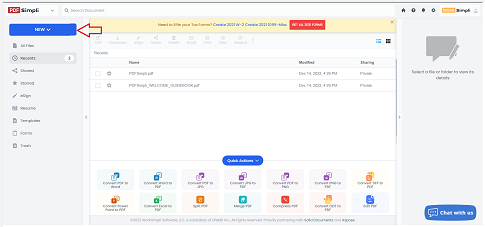
  2. Bạn sẽ đến một trang có tiêu đề “Tài liệu”, ở bên dưới, hãy nhấp vào “Thêm mới” và chọn
    một tài liệu để tải lên.
    Image_9
  3. Bây giờ, hãy nhấp vào Chỉnh sửa và tệp PDF của bạn sẽ mở ra.
    Image_10
  4. Tất cả các chức năng chỉnh sửa đều được giải thích xuyên suốt hướng dẫn này nếu bạn cần
    trợ giúp.

Nếu bạn chưa có tài khoản và muốn chỉnh sửa một tệp PDF
  1. Hãy truy cập trang chủ https://pdfsimpli.com/vi/ và chọn tùy chọn mong muốn.
  2. Bạn sẽ được nhắc tải lên tệp PDF. (Xin lưu ý: Sẽ xảy ra lỗi nếu
    bạn tìm cách tải lên một tệp không phải PDF. Để tải lên và chỉnh sửa một tệp không
    phải PDF, vui lòng xem phần 1. Trình chuyển đổi PDF và làm theo các bước thực hiện
    đó.
    )
  3. Tất cả các chức năng chỉnh sửa đều được giải thích xuyên suốt hướng dẫn này nếu bạn cần
    trợ giúp.

Đặt lại
  1. Nhấp vào biểu tượng Đặt lại.
    Image_12
  2. Biểu tượng Đặt lại cho phép bạn chọn và lựa chọn các chỉnh sửa trước đây mà bạn muốn xóa
    khỏi tệp PDF của mình, bất kể đó là lần chỉnh sửa cuối cùng hay đầu tiên mà bạn thực
    hiện trên tài liệu.
  3. Nhấp vào biểu tượng “Đặt lại” ở phía trên cùng và danh sách các chỉnh sửa ở phía tay
    trái sẽ xuất hiện.Image_13
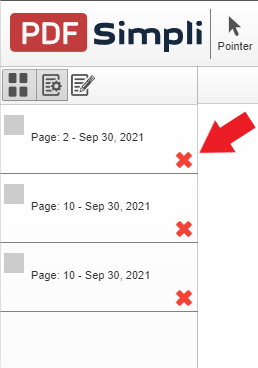
  4. Nhấp vào từng chỉnh sửa riêng lẻ để xem trong tệp PDF phần chỉnh sửa nào được trỏ đến và
    nhấp vào dấu “X” màu đỏ để xóa chỉnh sửa bạn muốn. Để ẩn danh sách các chỉnh sửa, chỉ
    cần nhấp vào biểu tượng “Đặt lại” một lần nữa và danh sách sẽ đóng lại.

3. Chữ ký điện tử

Nếu bạn đã có tài khoản và tài liệu của bạn đã được tải lên ở dạng tệp PDF.
  1. Hãy nhấp vào Tài khoản của tôiTài liệu của tôi
  2. Bạn sẽ đến một trang có tiêu đề “Tài liệu”, ở bên dưới, hãy nhấp vào tài liệu bạn muốn
    thêm chữ ký điện tử và một danh sách các tùy chọn sẽ xuất hiện. Chọn “Chỉnh sửa” và tài
    liệu của bạn sẽ mở ra.
    Image_14
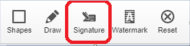
  3. Nhấp vào “Chữ ký”.
    Image_15
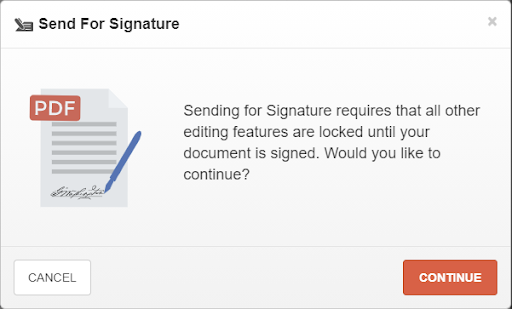
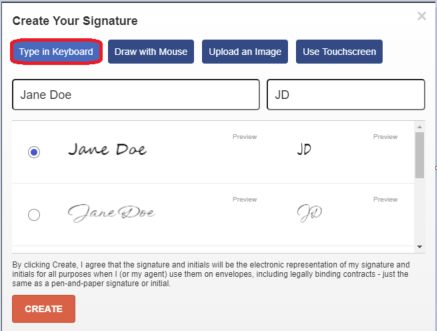
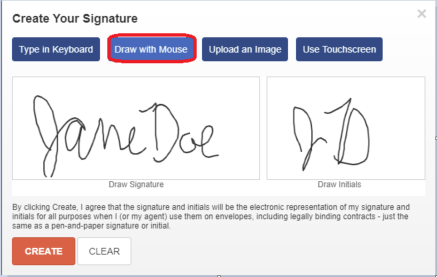
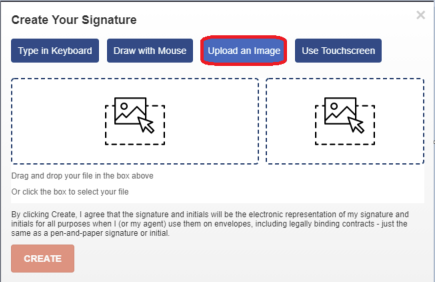
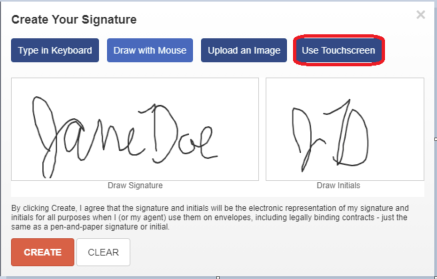
  4. Một cửa sổ bật lên sẽ xuất hiện và bạn có thể thêm chữ ký theo 4 cách khác nhau. modalsign
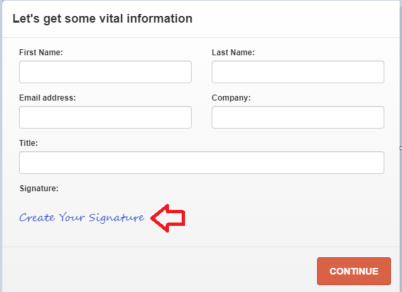
    1. Để bắt đầu, hãy điền vào một vài trường Thông tin thiết yếu, sau đó nhấp vào
      “Tạo chữ ký”.
      Image_16
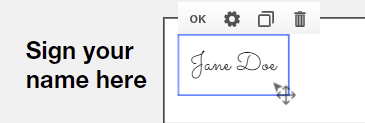
    2. Tùy chọn đầu tiên, hãy nhấp vào “Nhập từ bàn phím”. Chỉ cần nhập tên của bạn sau
      đó là tên viết tắt và một vài lựa chọn về chữ ký viết thảo sẽ xuất hiện để bạn
      lựa chọn. Chọn kiểu chữ ký của bạn.
      Image_17
    3. Tùy chọn thứ hai, nhấp vào “Vẽ bằng chuột”. Chỉ cần vẽ tên của bạn sau đó là tên
      viết tắt và chữ ký viết thảo sẽ xuất hiện.
      drawwithmouse
    4. Tùy chọn thứ ba, nhấp vào “Tải lên hình ảnh”. Chỉ cần chọn một hình ảnh và tải
      lên hình ảnh chữ ký của riêng bạn.
      imageclick
    5. Tùy chọn thứ tư, nhấp vào “Sử dụng màn hình cảm ứng”. Chỉ cần vẽ tên của bạn sau
      đó là tên viết tắt và chữ ký viết thảo sẽ xuất hiện.
      fourthclick
  5. Sau khi đã chọn một trong bốn tùy chọn trên, hãy nhấp vào “Tạo”.
  6. Bạn sẽ quay lại tệp PDF và thêm chữ ký của mình.
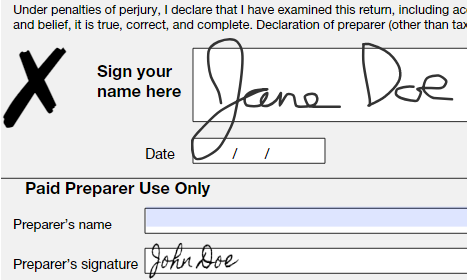
  7. Tiếp theo, ở mục “Trường” hãy chọn “Chữ ký” và dùng con trỏ chuột nhấp vào bất kỳ vị trí
    nào bạn muốn đặt chữ ký. Chữ ký sẽ xuất hiện với một ô màu xanh dương bao quanh. Bạn có
    thể di chuyển chữ ký bằng cách nhấp vào bên trong ô và kéo đến vị trí mong muốn.

    image19

    Note:Bạn có thể thay đổi kích thước của Chữ ký bằng cách
    chọn biểu tượng bánh răng/chỉnh sửa “Cài đặt”, sau đó điều chỉnh kích thước cho phù
    hợp.
  8. Nếu bạn vô tình xóa chữ ký của mình hoặc muốn thêm nhiều hơn một chữ ký, hãy nhấp vào
    biểu tượng “Chữ ký” để thêm chữ ký bổ sung.
    signature
  9. Nhấp vào “Lưu” để lưu tệp PDF của bạn.
    Image_21

4. Hình mờ

Nếu bạn đã có tài khoản và tài liệu của bạn đã được tải lên.
  1. Hãy nhấp vào Tài khoản của tôiTài liệu của tôi
  2. Bạn sẽ đến một trang có tiêu đề “Tài liệu”, ở bên dưới, hãy nhấp vào tài liệu bạn muốn
    thêm hình mờ và một danh sách các tùy chọn sẽ xuất hiện. Chọn “Chỉnh sửa” và tài liệu
    của bạn sẽ mở ra.
    Image_22
  3. Bây giờ, hãy nhấp vào biểu tượng “Hình mờ”
    Image_23
  4. Một cửa sổ bật lên sẽ xuất hiện và bạn có thể thêm hình mờ theo 2 cách khác nhau..
    1. Đầu tiên, bạn có thể nhấp vào “Văn bản”. Chỉ cần nhập vào bất kỳ nội dung nào
      bạn muốn nói.
    2. Thứ hai, bạn có thể nhấp vào “Hình ảnh”. Chỉ cần tải lên hình ảnh hình mờ của
      riêng bạn.
  5. Nhấp vào “Sử dụng hình này”.
  6. Bạn sẽ quay lại tệp PDF và hình ảnh hoặc văn bản của bạn sẽ tự động xuất hiện ở giữa
    trang dưới dạng hình mờ.
    Image_watermark
  7. Nhấp vào “Lưu” để lưu tài liệu của bạn.
    Image_25

5. Thêm văn bản, hình ảnh và con dấu

Tất cả các tính năng này yêu cầu bạn chuyển
đổi loại tài liệu đến PDF theo bước 1. Trình chuyển đổi PDF hoặc truy cập tệp PDF của bạn theo bước
2. Trình soạn thảo PDF.

Các chức năng văn bản
  • Nhấp vào “Lưu” để lưu tài liệu của bạn.
    Image_26

Các chức năng văn bản bao gồm Thêm văn bản, Tô sáng văn bản, Gạch chân văn bản, Gạch bỏ văn
bản, Thêm hình ảnh, Thêm hình dạng và Thêm con dấu.


Thêm văn bản
  1. Trước tiên, hãy nhấp vào biểu tượng “Văn bản” để chọn màu phông chữ của bạn.
    Image_27
  2. Bước hai, nhấp vào nơi bạn muốn đặt văn bản và một con trỏ sẽ xuất hiện, sau đó bạn có
    thể nhập văn bản mong muốn của mình.
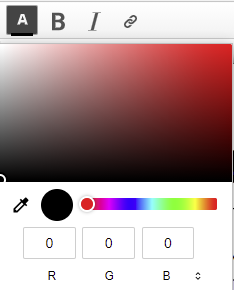
  3. Bước ba, chọn biểu tượng “A”.
    Image_28
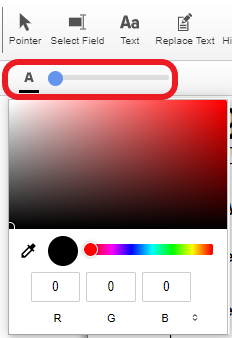
  4. Bạn có thể chọn màu mà bạn muốn cho văn bản của mình.Image_29
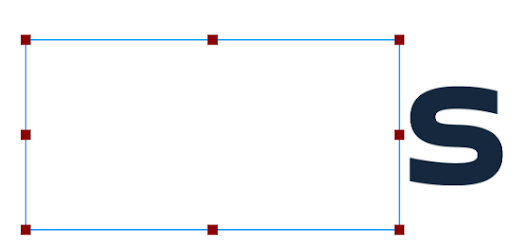
  5. Sau khi hoàn tất, hãy nhấp đúp và một ô màu đỏ sẽ xuất hiện quanh văn bản của
    bạn.
    Image_30
  6. Nhấp vào bên trong ô để di chuyển văn bản đến nơi bạn cần.

Xin lưu ý: bạn phải lựa chọn màu phông chữ và nền mong muốn trước khi
nhập văn bản. Bạn sẽ không thể thay đổi chúng khi đã bắt đầu đánh văn bản vào.


Chế độ chọn văn bản

Image_31

Công cụ này được sử dụng để chọn văn bản mong muốn.


Tô sáng văn bản
  1. Đầu tiên, hãy nhấp vào “Tô sáng”.
    Image_32
  2. Tiếp theo, di con trỏ chuột qua văn bản bạn muốn tô sáng. Đúng thế đấy!
    Image_33

Gạch chân văn bản
  1. Đầu tiên, hãy nhấp vào biểu tượng “Gạch chân”.
    Image_34
  2. Tiếp theo, khi đã chọn biểu tượng “Gạch chân”, hãy đưa con trỏ chuột qua văn bản mong
    muốn. Đúng thế đấy!
    Image_35Image_36

Gạch ngang văn bản
  1. Đầu tiên hãy nhấp vào biểu tượng “Xem thêm” để chọn biểu tượng Gạch ngang.
    Image_37
  2. Tiếp theo, khi đã chọn biểu tượng “Gạch ngang”, hãy đưa con trỏ chuột qua văn bản mong
    muốn. Đúng thế đấy!
    image_38Image_39

Thêm hình ảnh
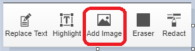
  1. Bạn có thể thêm hình ảnh thông qua biểu tượng “Thêm hình ảnh”
    Image_40
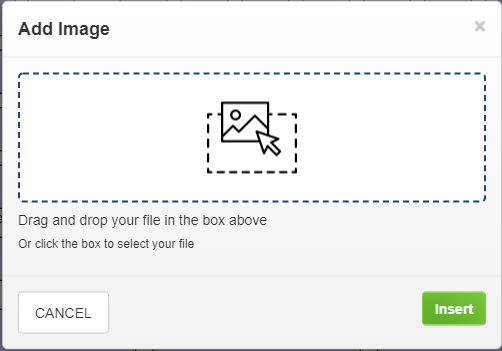
  2. Kéo và thả tệp của bạn vào ô hoặc nhấp vào ô để chọn tệp.
    Image_41
  3. Chọn hình ảnh và nhấp vào nút “Chèn” màu xanh lá cây để đặt hình ảnh vào tài liệu.
  4. Bây giờ, hãy quay lại tệp PDF, con trỏ chuột sẽ có biểu tượng Chữ ký, hãy nhấp vào bất
    kỳ vị trí nào bạn muốn đặt hình ảnh.Image_42
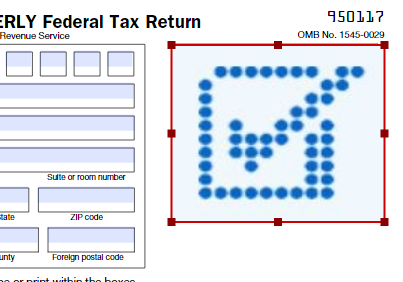
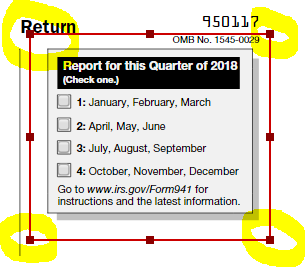
  5. Hình ảnh sẽ xuất hiện với một ô màu đỏ bao quanh. Bạn có thể thay đổi kích thước hình
    ảnh bằng cách kéo các góc của ô và di chuyển bằng cách nhấp vào bên trong ô và kéo đến
    vị trí mong muốn.

Con dấu
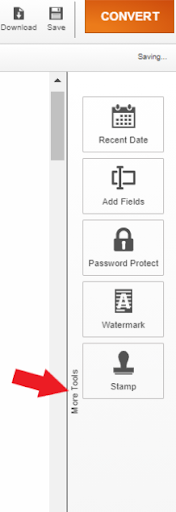
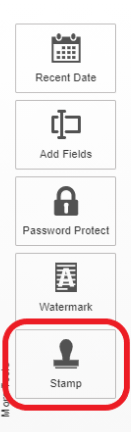
  1. Nhấp vào thanh bên “Xem thêm công cụ”.
    Image_43
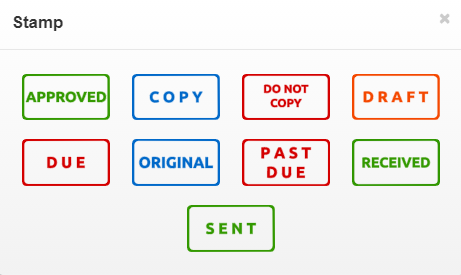
  2. Chọn biểu tượng “Con dấu”. Khi bạn chọn biểu tượng này, nhiều tùy chọn khác nhau sẽ xuất
    hiện để bạn lựa chọn.
    Image_44
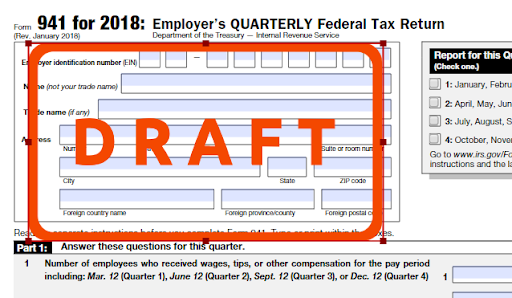
  3. Nhấp vào lựa chọn của bạn và con trỏ chuột sẽ có biểu tượng Con dấu, hãy nhấp vào bất kỳ
    vị trí nào bạn muốn đặt con dấu.Image_45
  4. Chữ ký sẽ xuất hiện với một ô màu đỏ bao quanh. Bạn có thể thay đổi kích thước hình ảnh
    bằng cách kéo các góc của ô và di chuyển bằng cách nhấp vào bên trong ô và kéo đến vị
    trí mong muốn.
    Image_46

6. Vẽ tự do, hình dạng, đường kẻ và mũi tên

Vẽ tự do
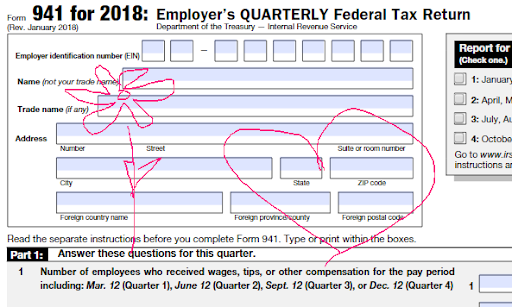
  1. Nhấp vào biểu tượng “Vẽ”, một ô thả xuống sẽ xuất hiện. Nhấp vào biểu tượng “Bút chì” để
    bắt đầu.
    image_47Vẽ tự
    do
    image_48
  2. Nếu bạn chọn thay đổi màu sắc và độ rộng đường kẻ, hãy nhấp vào biểu tượng “Con
    trỏ”.
    image_49
  3. Khi đã chọn, hãy nhấp đúp vào đường kẻ bạn muốn thay đổi. Khi bạn nhấp đúp vào đường kẻ,
    ở góc trên bên phải của màn hình, tùy chọn thay đổi màu và độ rộng của đường kẻ sẽ xuất
    hiện.Image_50
  4. Tuy nhiên, bạn sẽ phải thay đổi tùy chọn này cho từng nét vẽ riêng biệt được tạo ra, vì
    vậy tốt nhất bạn nên chọn màu trước.

Hình dạng

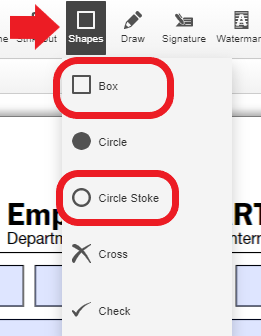
image_51


Hình vuông hoặc hình tròn đặc
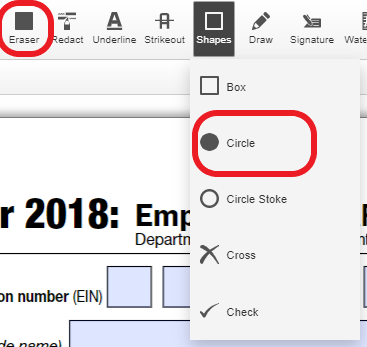
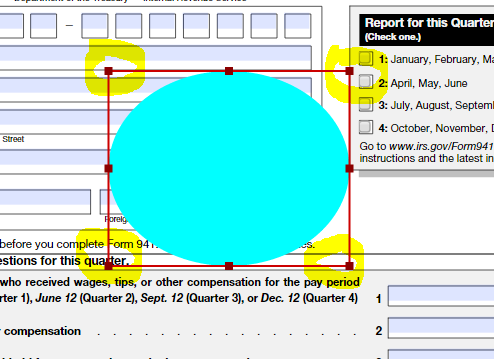
  1. Chọn biểu tượng “Tẩy” hoặc “Hình tròn” để tạo một hình vuông hoặc hình tròn đặc.

    image_52
  2. Nhấp và kéo con trỏ chuột đến kích thước hình dạng mong muốn.
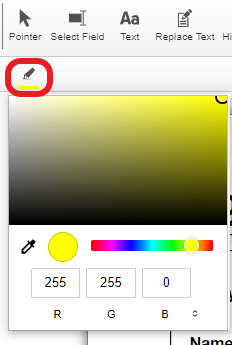
    image_53
  3. Thay đổi màu bằng cách nhấp đúp vào hình dạng sau khi bạn đã tạo.
  4. Nhấp vào bút vẽ để chọn màu.Image_54
  5. Nhấp vào các ô ở góc để thay đổi kích thước cho hình dạng và kéo để di chuyển hình
    dạng.
    image_55

Đường viền hình vuông hoặc hình tròn (chỉ đường bao quanh/nét vẽ)
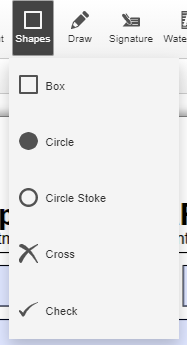
  1. Nhấp vào biểu tượng “Ô” hoặc “Nét vẽ hình tròn” nếu bạn chỉ muốn đường viền của một hình
    vuông hoặc hình tròn.
    image_56
  2. Nhấp và kéo con trỏ chuột để bắt đầu vẽ đường viền hình dạng và thả ra khi đã đạt kích
    thước mong muốn.
    image_57
  3. Thay đổi độ rộng và màu của đường kẻ bằng cách nhấp đúp vào đường viền của hình dạng sau
    khi bạn đã tạo.
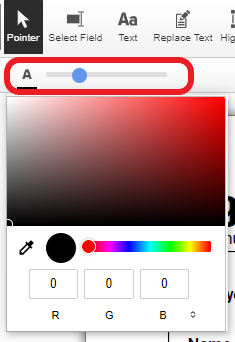
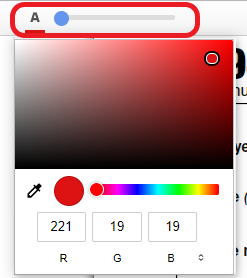
  4. Nhấp vào “A” để hiển thị phần chọn màu và kéo hình tròn màu xanh dương đến độ rộng đường
    kẻ mong muốn.
    image_58
  5. Nhấp vào các ô ở góc để thay đổi kích thước cho hình dạng.
    image_59

Hình

Biểu tượng “Hình đa giác” cho phép bạn tạo số lượng đường thẳng mong muốn với các góc khác
nhau, sau đó khép kín hình dạng.
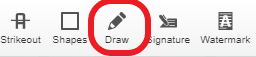
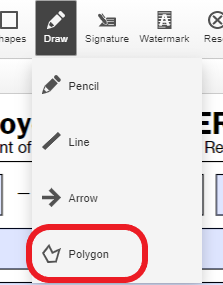
  1. Để bắt đầu, hãy nhấp vào biểu tượng “Vẽ”.Image_60
  2. Sau đó, bạn sẽ thấy biểu tượng “Hình đa giác”. Nhấp vào biểu tượng để bắt đầu.Image_61
  3. Nhấp vào nơi bạn muốn bắt đầu, sau đó di chuyển con trỏ chuột và nhấp thêm lần nữa để
    tạo hình dạng hoặc đường kẻ mong muốn. Lặp lại thao tác này bao nhiêu lần tùy ý.
  4. Nhấp đúp khi bạn đã hoàn tất và đường kẻ cuối cùng sẽ tự kết nối với hình dạng để khép
    kín hình.
    image_62
  5. Tiếp theo, nhấp đúp vào Hình đa giác, ở góc trên bên phải sẽ xuất hiện một tùy chọn thay
    đổi màu và độ rộng của đường kẻ.Image_63
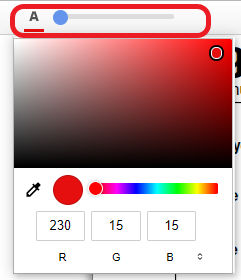
  6. Nhấp vào “A” để thay đổi màu và kéo hình tròn màu xanh dương để thay đổi độ rộng của
    đường kẻ.
    image_64
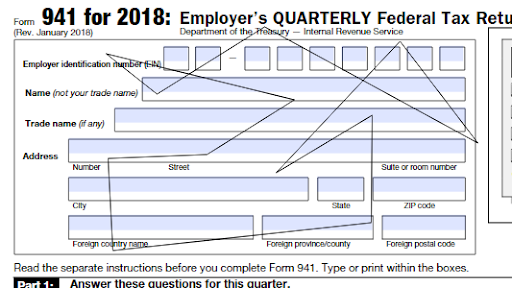
  7. Bạn có thể chỉnh sửa từng đường kẻ ở vị trí bạn thấy hình vuông màu đỏ. Chỉ cần đưa và
    kéo con trỏ chuột đến vị trí mong muốn.
    image_65
  8. Bạn cũng có thể di chuyển Hình đa giác đến bất cứ đâu, hãy nhấp vào hình đa giác và kéo
    đến vị trí mong muốn.

Đường kẻ và mũi tên

image_66

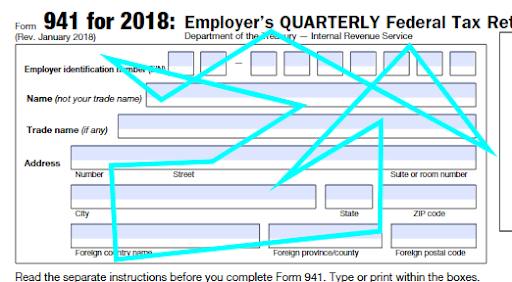
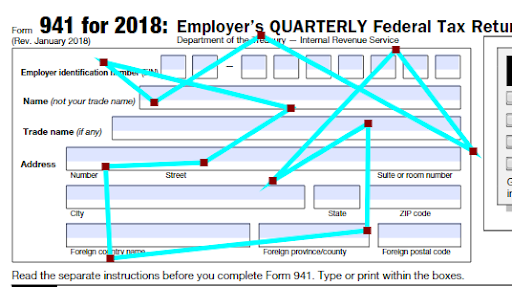
Biểu tượng Đường kẻ và Mũi tên hoạt động giống nhau.
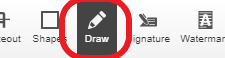
  1. Nhấp vào biểu tượng “Vẽ”.Image_67
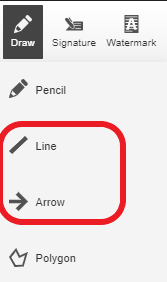
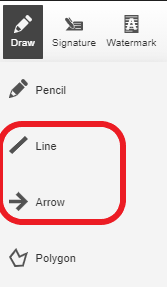
  2. Chọn biểu tượng “Đường kẻ’ hoặc “Mũi tên”.
    image_68
  3. Nhấp vào nơi bạn muốn đường kẻ/mũi tên bắt đầu và tiếp tục giữ con trỏ chuột và kéo đến
    nơi bạn muốn kết thúc đường kẻ/mũi tên và thả con trỏ chuột ra.Image_69
  4. Tiếp theo, nhấp đúp vào đường kẻ/mũi tên và một cửa sổ bật lên sẽ xuất hiện, tại đây bạn
    có thể thay đổi màu và độ rộng của đường kẻ/mũi tên.Image_70
  5. Nhấp vào “A” để thay đổi màu và kéo hình tròn màu xanh dương để thay đổi độ rộng của
    đường kẻ.
    image_71
  6. Bạn cũng có thể di chuyển đường kẻ/mũi tên đến bất cứ đâu, hãy nhấp vào và kéo đến vị
    trí mong muốn.

7. Tẩy xóa, che thông tin và tô sáng

Tất cả các tính năng này yêu cầu bạn chuyển
đổi loại tài liệu đến PDF theo bước 1. Trình chuyển đổi PDF hoặc truy cập tệp PDF của bạn theo bước
2. Trình soạn thảo PDF.
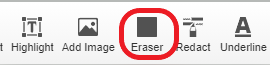
Erase
  1. Nhấp vào biểu tượng “Tẩy”. Nhấp và kéo con trỏ chuột qua phần văn bản hoặc hình ảnh bạn
    muốn xóa.
    image_72
  2. Bạn có thể điều chỉnh bằng cách kéo các góc của ô tẩy để bao trùm hoàn toàn vùng bạn
    muốn tẩy khỏi tài liệu. Nhấp và kéo hộp để di chuyển đến vị trí mong muốn mà bạn cũng
    muốn tẩy đi.
    image_73
  3. Nhấp bên ngoài ô tẩy và bạn đã hoàn thành. Như trình bày bên dưới, thao tác tẩy đã xóa
    hoàn toàn logo khỏi tài liệu.
    image_74

Che thông
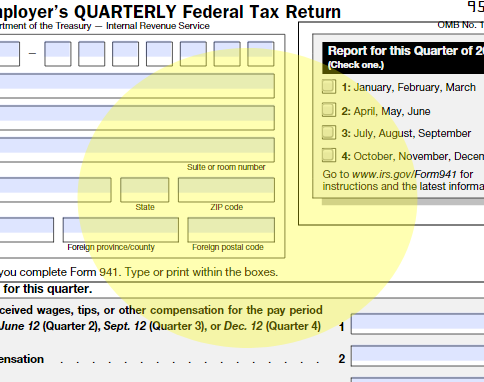
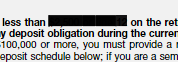
  1. Để che thông tin văn bản khỏi tài liệu, hãy nhấp vào biểu tượng “Che thông
    tin”.
    image_77
  2. Nhấp và kéo con trỏ chuột để tô sáng phần văn bản bạn muốn che. Image_79

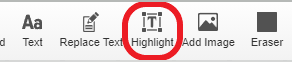
Tô sáng văn bản
  1. Để tô sáng văn bản, đầu tiên, hãy nhấp vào biểu tượng “Tô sáng”.
    image_80
  2. Tiếp theo, di con trỏ chuột qua văn bản bạn muốn tô sáng. Đúng thế đấy!
    image_81

8. Hợp nhất, chia tách, nén và xoay tệp PDF

Hợp nhất
  1. Để hợp nhất các tệp PDF, trong Tài liệu của bạn, hãy nhấp vào “Hợp nhất PDF” từ menu
    “Thao tác nhanh” ở phía bên phải của màn hình.
    image_82
  2. Một cửa sổ bật lên sẽ xuất hiện nhắc bạn chọn các tệp PDF bạn muốn hợp nhất. Chọn các
    tệp PDF, sau đó nhấp vào “Hợp nhất”.
    image_83
  3. Tệp PDF đã hợp nhất của bạn sẽ được tải lên ở phần Tài liệu của bạn với tên được tạo tự
    động.
    image_84
  4. Bây giờ bạn có thể Chỉnh sửa, Ký tên, In hoặc Tải xuống tệp PDF đã hợp nhất.Image_85

Chia tách
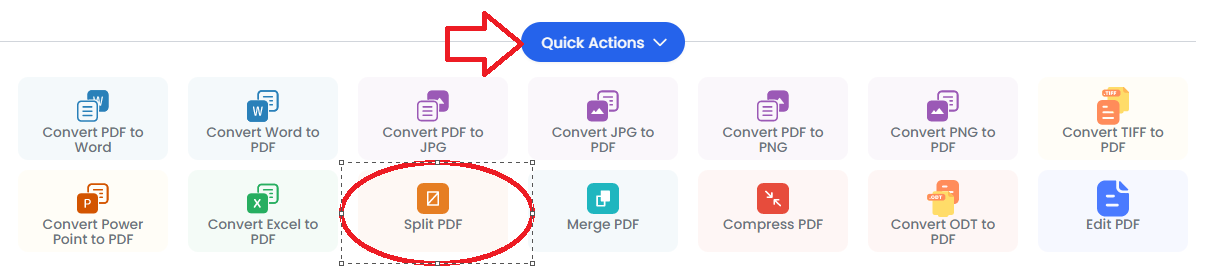
  1. Nhấp vào “Chia tách PDF” từ menu “Thao tác nhanh” ở phía bên phải của màn
    hình.
    image_86
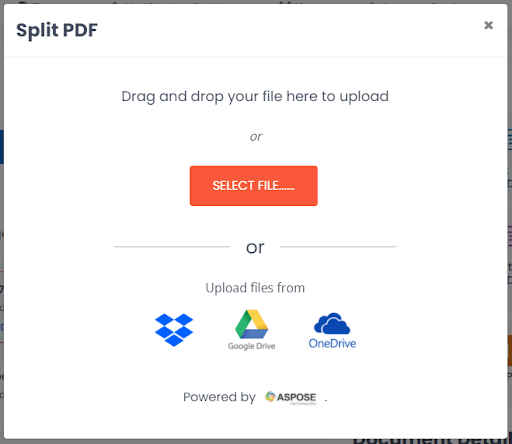
  2. Một cửa sổ bật lên sẽ xuất hiện nhắc bạn chọn tệp PDF bạn muốn chia tách. Chọn tệp PDF,
    sau đó nhấp vào “Chia tách”. Image_87
  3. Thư mục sẽ được tải lên ở phần Tài liệu gần đây của bạn. Bạn phải nhấp vào “Tải xuống”
    để có thể truy cập các trang được chia tách từ tệp PDF của bạn.
    image_88
  4. Một cửa sổ bật lên sẽ xuất hiện nhắc bạn chọn tên và vị trí lưu. Nhấp vào “Lưu”. Bây
    giờ, sẽ có một thư mục nén chứa các trang PDF chia tách của bạn và bạn có thể truy cập
    các trang riêng biệt.

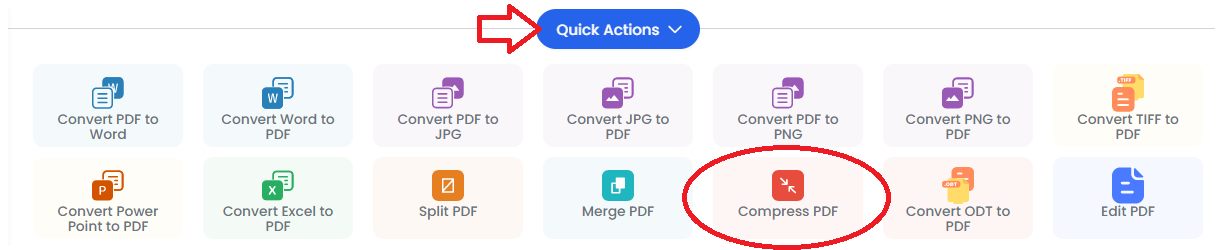
Nén
  1. Để nén các tài liệu của bạn, hãy nhấp vào “Nén PDF” từ menu “Thao tác nhanh” ở phía bên
    phải của màn hình.
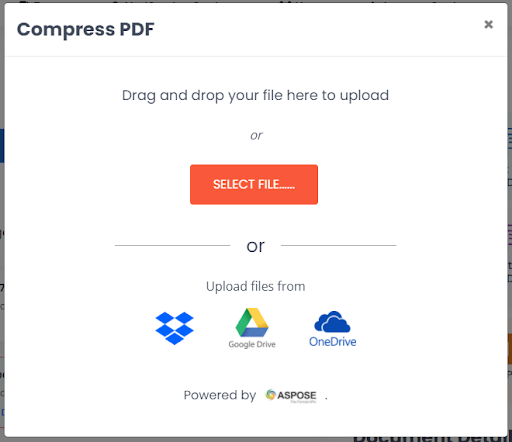
    image_89
  2. Một cửa sổ bật lên sẽ xuất hiện nhắc bạn chọn tên và vị trí lưu. Nhấp vào “Lưu”. Bây
    giờ, tệp PDF đã nén của bạn đã được lưu và có thể truy cập.Image_90
  3. Tệp sẽ được tải lên ở phần Tài liệu của bạn. Bạn phải nhấp vào “Tải xuống” để có thể
    truy cập các tệp PDF đã nén.Image_91
  4. Bây giờ, tệp PDF đã nén của bạn đã được lưu và có thể truy cập.

9. Chỉnh sửa và sắp xếp trang

Xoay
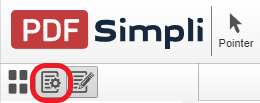
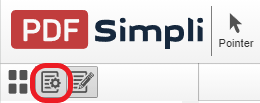
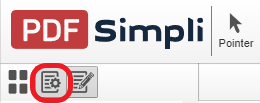
  1. Bên trong trình soạn thảo, xoay tệp PDF của bạn bằng cách nhấp vào “Trình sắp xếp” ở góc
    trên bên trái của trình soạn thảo.
    image_92
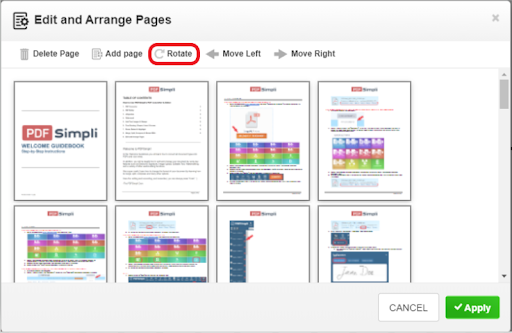
  2. Một cửa sổ bật lên sẽ xuất hiện, sau đó bạn sẽ nhấp vào tùy chọn “Xoay”.Image_93
  3. Chọn trang mà bạn muốn xoay và lựa chọn kiểu xoay mong muốn. Khi đã hoàn tất, hãy nhấp
    vào nút “Áp dụng” màu xanh lá cây và bạn đã hoàn tất.

Thêm trang
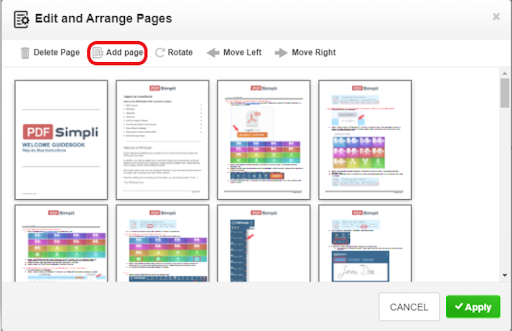
  1. Bên trong trình soạn thảo, Thêm một trang vào tệp PDF bằng cách nhấp vào “Trình sắp xếp”
    ở góc trên bên trái của trình soạn thảo.image94
  2. Một cửa sổ bật lên sẽ xuất hiện, sau đó bạn sẽ nhấp vào tùy chọn “Xoay”.Image_95
  3. Chọn trang mà bạn muốn Thêm. Khi đã hoàn tất, hãy nhấp vào nút “Áp dụng” màu xanh lá cây
    và bạn đã hoàn tất.

Xóa trang
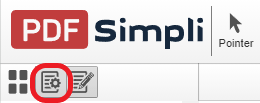
  1. Bên trong trình soạn thảo, xóa một trang trong tệp PDF bằng cách nhấp vào “Trình sắp
    xếp” ở góc trên bên trái của trình soạn thảo.Image_96
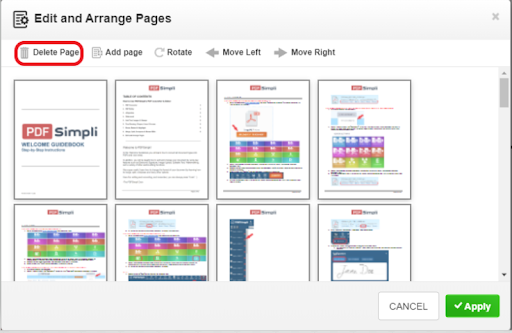
  2. Một cửa sổ bật lên sẽ xuất hiện, sau đó bạn sẽ nhấp vào tùy chọn “Xóa”.Image_97
  3. Chọn trang mà bạn muốn Xóa. Khi đã hoàn tất, hãy nhấp vào nút “Áp dụng” màu xanh lá cây
    và bạn đã hoàn tất.

Di chuyển trang
  1. Bên trong trình soạn thảo, Di chuyển một trang trong tệp PDF bằng cách nhấp vào “Trình
    sắp xếp” ở góc trên bên trái của trình soạn thảo.Image_98
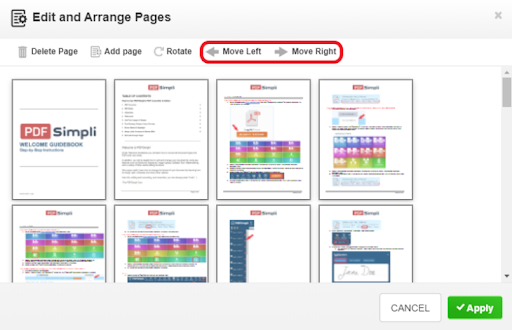
  2. Một cửa sổ bật lên sẽ xuất hiện, sau đó bạn sẽ nhấp vào tùy chọn “Di chuyển đến trái”
    hoặc “Di chuyển đến phải”.Image_99
  3. Chọn trang mà bạn muốn Di chuyển và nhấp vào cách bạn muốn để di chuyển trang. Khi đã
    hoàn tất, hãy nhấp vào nút “Áp dụng” màu xanh lá cây và bạn đã hoàn tất.

Chọn ngôn ngữ

© 2025 , WorkSimpli Software, LLC. Một công ty con của LifeMD Inc., Mọi quyền được bảo lưu.