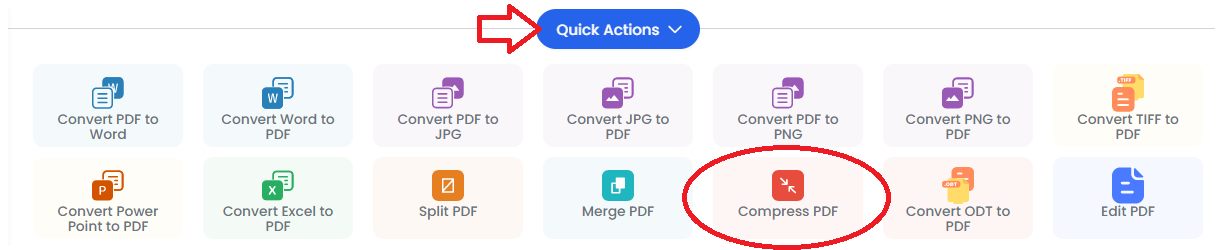
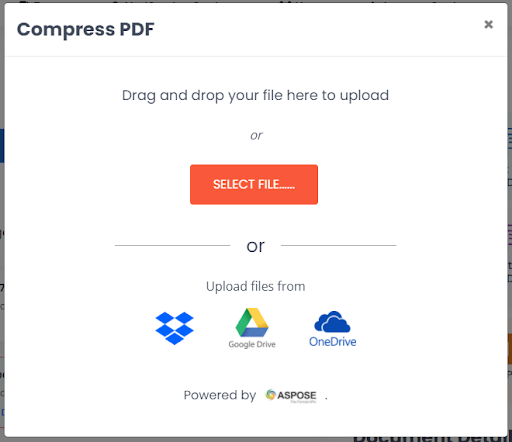
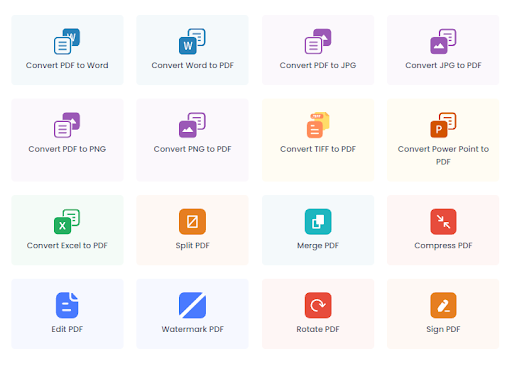
今日は何を達成したいですか?
PDFSimpliの使用方法








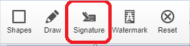
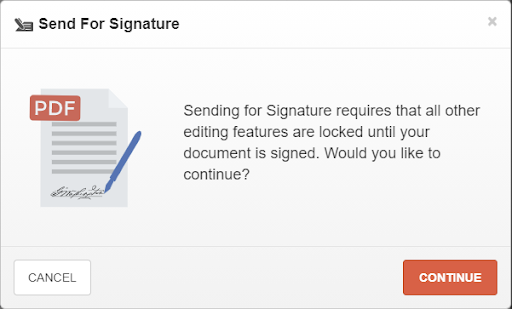
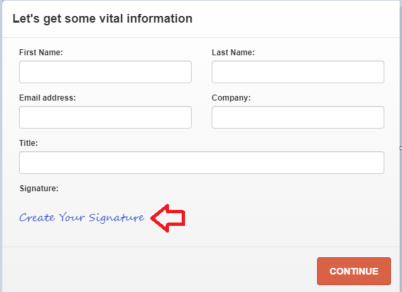
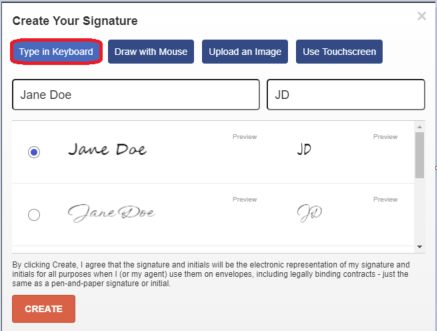
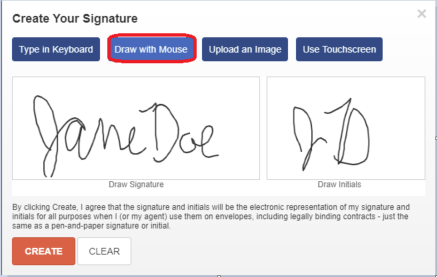
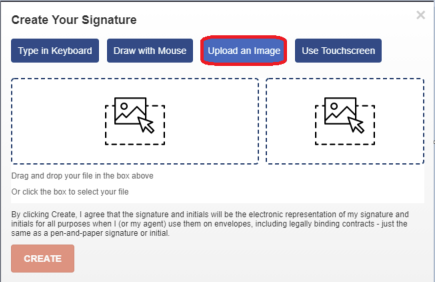
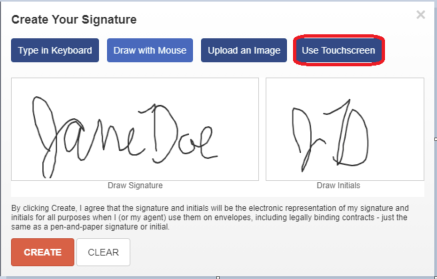
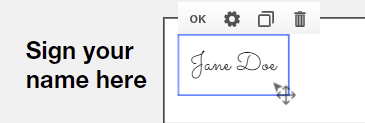
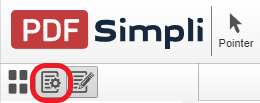
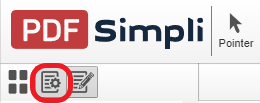
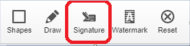
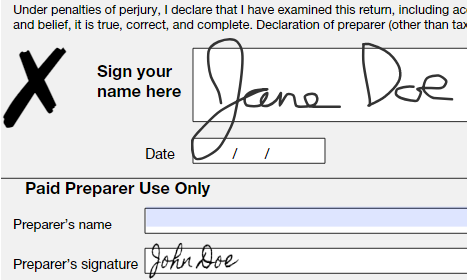
Note:署名のサイズは、[設定]の歯車/編集アイコンを選択し、適宜調整することができます。




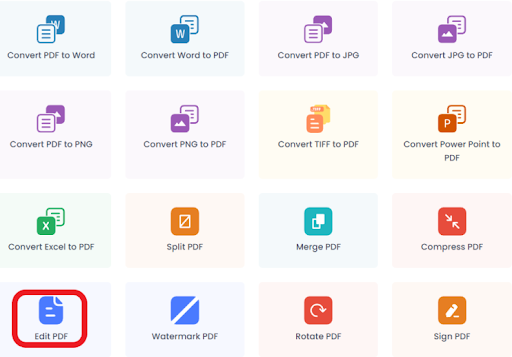
これらの機能のすべてでは、ステップ1「PDFコンバータ」で文書タイプをPDFに変換するか、ステップ2「PDFエディタ」でPDFにアクセスする必要があります。

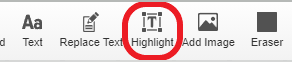
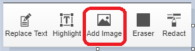
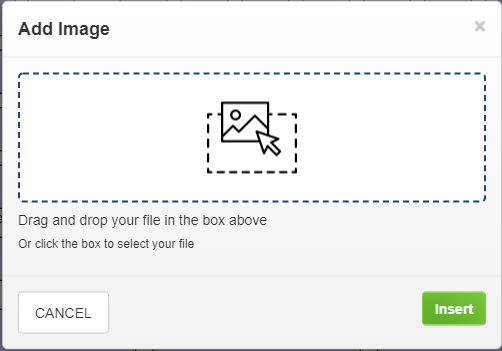
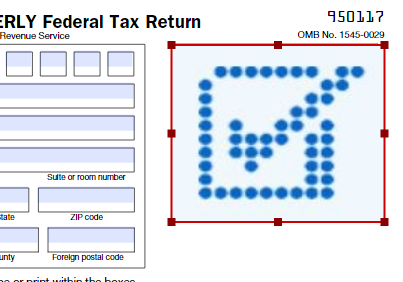
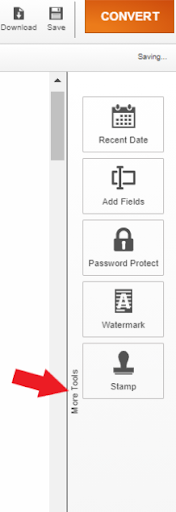
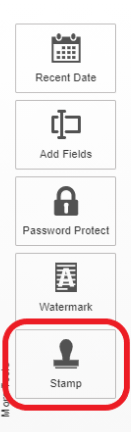
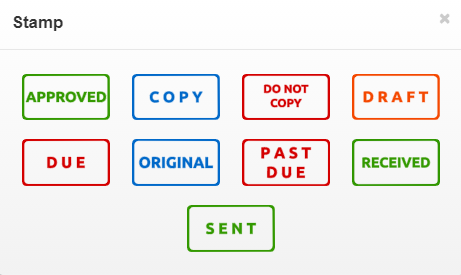
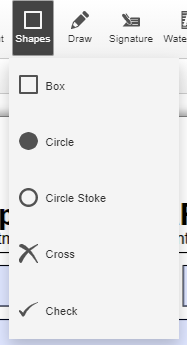
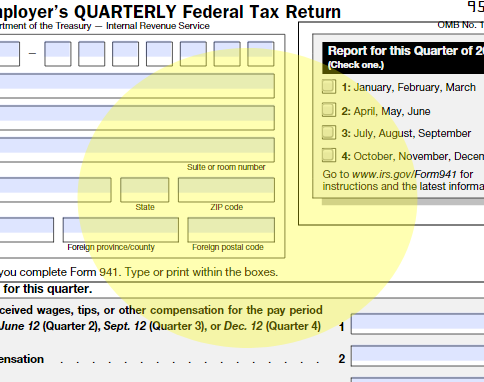
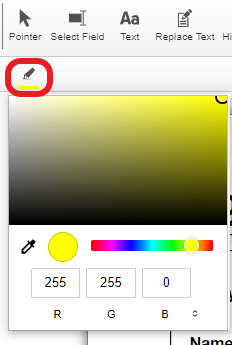
テキスト機能には、テキストの追加、テキストのハイライト、テキストの下線、テキストの取り消し線、画像の追加、図形の追加、スタンプの追加などがあります。


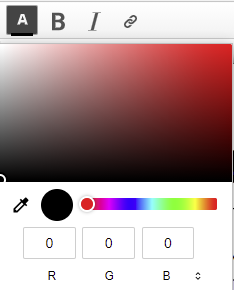

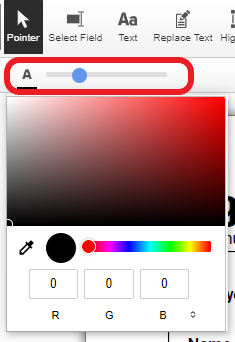
ご注意ください:テキストを入力する前に、希望のフォントの色と背景を選択しておく必要があります。一度入力し始めると、変更することはできません。

これはテキストを選択するためのツールです






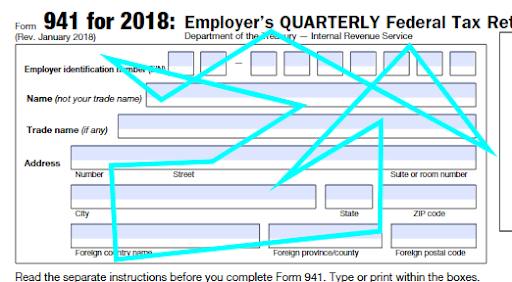
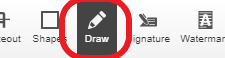
 フリー描画
フリー描画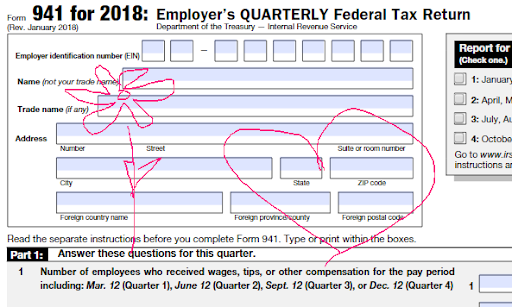

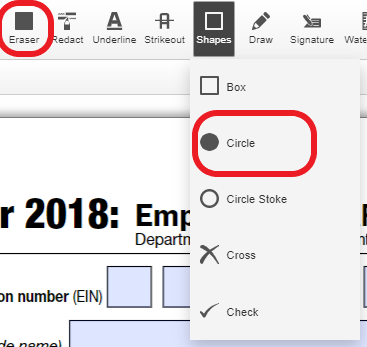
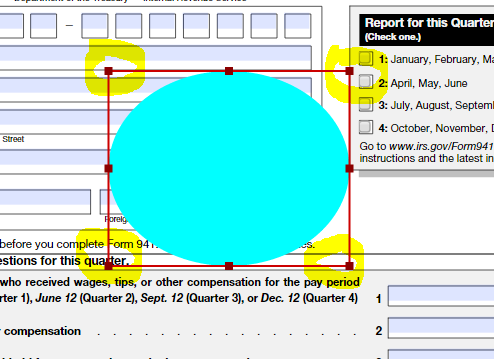
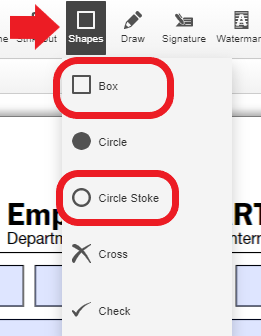
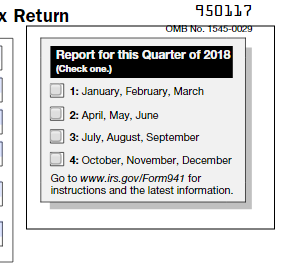
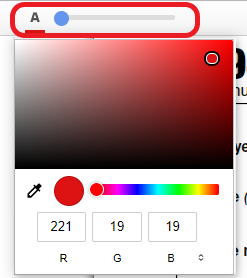
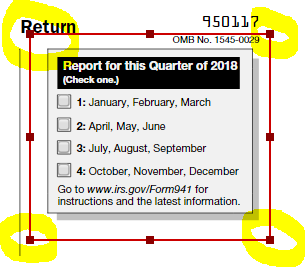
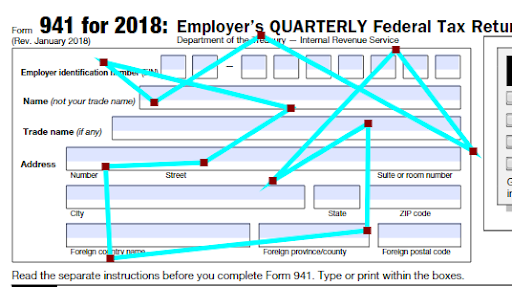
[多角形]アイコンは、角度を変えて好きなだけ直線を作り、図形を完成させることができます。
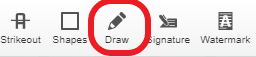
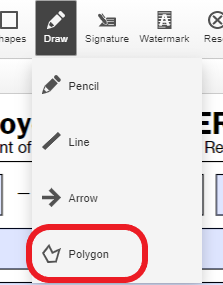
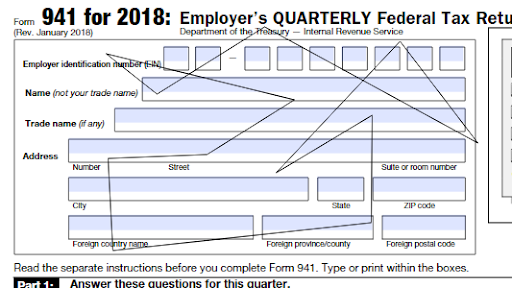
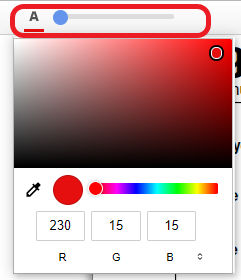
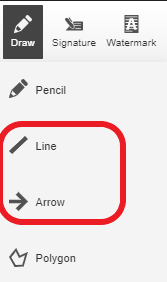
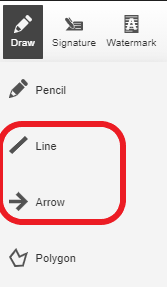
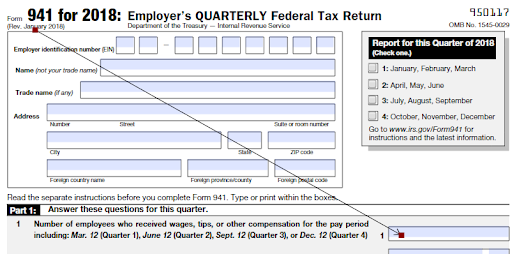
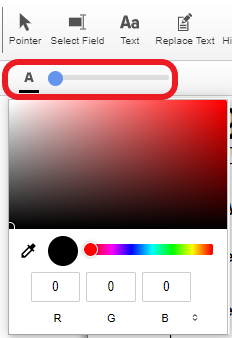
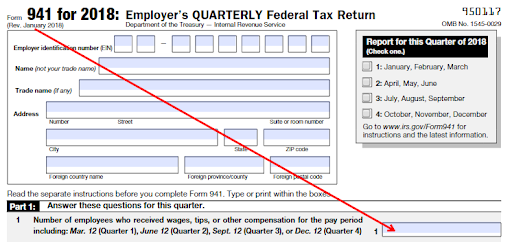
線と矢印のアイコンは、それぞれ同じ働きをします。
これらの機能のすべてでは、ステップ1「PDFコンバータ」で文書タイプをPDFに変換するか、ステップ2「PDFエディタ」でPDFにアクセスする必要があります。